※本記事にはプロモーションが含まれています。
この記事はOZgamingに興味がある初心者ゲーマーや初めてBTOパソコンを買う方向けに作成しました。
OZgamingのブランド背景、評判、モデル選びの基準、購入手順や支払いのコツ、非正規品の見分け方、配信者向けの設定や周辺機器の選び方までをわかりやすく網羅します。
初心者でも失敗せずに最適なモデルを選べるよう、具体的なチェックリストと予算別おすすめモデルを提示します。
- 導入:初心者向けにわかるOZgaming(ozgaming)で失敗しない買い方の全体像
- OZgamingとは?ブランド・評判と他メーカー(dai・非正規)との違い
- モデル選び完全ガイド:ゲーミングPC(Ryzen・GeForce RTX搭載モデル)の見方
- 購入方法と支払いのコツ:公式・店舗・Amazon、分割払いやクーポン活用法
- 非正規品・保証リスクの見分け方と対処法(採用パーツ・付与情報で確認)
- ストリーマー・配信者向け:OZgamingで配信や録画を始めるための設定と推奨構成
- よくある疑問Q&A:なんJで話題の疑問・ozgaming 評判・分割払いの注意点に回答
- 結論:初心者に推奨するOZgamingの選び方と購入チェックリスト
導入:初心者向けにわかるOZgaming(ozgaming)で失敗しない買い方の全体像
OZgamingで失敗しない買い方の全体像を最初に示します。
ここではブランドの強みと注意点、購入の主要ステップ、保証や納期確認の重要ポイントを整理します。
購入前に知っておくべきポイントを簡潔に把握することで、後から後悔する確率を下げることができます。
この記事の流れに沿ってチェックすれば、スペック見落としや保証の抜け落ちを防げます。
この記事で得られること:OZgamingの評判・価格・購入フローを一目で理解
この記事を読むことでOZgamingの評判の実態、価格帯の目安、購入フロー(製品選定から支払い、受け取りと初期設定まで)を一目で理解できます。
具体的には評判の読み解き方、類似ブランドとの違い、モデル比較の見方、分割払いやクーポン活用法まで実践的に解説します。
購入後に行うべき初期チェックも網羅しているので、購入直後のトラブルを減らせます。
検索意図の整理:ozgamingで調べるユーザーの顕在ニーズと潜在ニーズ
ozgamingで検索するユーザーは主に「コスパの良いゲーミングPCを探したい」「評判が怪しくないかを確認したい」という顕在ニーズを持っています。
潜在ニーズとしては「配信や動画編集にも使えるか」「保証やサポートはどうか」「将来的なアップグレード性」などが含まれます。
この記事ではこれらを満たす情報をバランスよく提供し、購入判断に必要な要点を整理します。
買い方の流れ(機種選定→支払い→受け取り→初期設定)の概要
買い方の基本的な流れは、機種選定→オプションの確認→支払い方法選択→納期の確認→受け取り→初期設定と動作確認です。
各ステップでチェックすべき点を押さえると安心です。
特に機種選定では用途(ゲーム/配信/編集)を明確にし、支払いでは分割やポイント還元の有無、受け取り時は外観と動作チェックを忘れないようにします。
- 用途を明確にする(ゲーム・配信・編集)
- 必須スペックの目安を確認する(CPU/GPU/メモリ/SSD)
- 支払い方法と保証内容を事前確認する
- 受け取り後は外観・シリアル・動作チェックを行う
OZgamingとは?ブランド・評判と他メーカー(dai・非正規)との違い
OZgamingは比較的新興のBTOブランドで、高いコストパフォーマンスとデザイン性が評価されています。
ラインアップはコンパクトモデルからハイエンドまで幅広く、標準構成でSSD1TBやメモリ32GBを搭載したモデルも多く見られます。
他の国内BTOやMSIなどの完成品メーカーと比べ、価格面で有利なことが多い一方で、サポート体制やパーツ表記が気になる声もあります。
OZgamingのブランド背景と製品ライン(Ozgaming/OZgaming表記の違い)
OZgamingはオズテック系のブランドとして位置づけられることが多く、公式表記はOZgamingですが、検索上ではozgamingやOzgamingと混在していることがあります。
製品ラインはエントリー向けからハイエンドまであり、RGBやカラーバリエーションを強調したデザインモデルもラインアップされています。
表記違いは混乱を招くため、購入前は公式サイトでの表記と販売元の情報を必ず確認してください。
評判を整理:なんJやレビューでよく出るポイントと信頼性の見極め方
評判でよく出るポイントは「価格の安さ」「デザインの良さ」「サポートの対応」「納期や在庫情報の変動」です。
掲示板やSNSの情報は個別ケースが多いため、複数のレビューを照合し、時系列でのトラブル報告やメーカーの公式対応を確認することが重要です。
良い評判だけでなく、返品・修理対応の事例もチェックして総合的に評価しましょう。
daiや非正規品との違い・リスク比較と回避策
daiや非正規品とは、類似ケースや名称を使って販売される正規流通外の製品を指すことがあります。
非正規品は保証が不十分で、採用パーツの表記が曖昧、ファームウェアやBIOSの改変がされている場合があるためリスクが高いです。
回避策としては販売元の会社情報、シリアル照会、正規代理店での購入を徹底することです。
モデル選び完全ガイド:ゲーミングPC(Ryzen・GeForce RTX搭載モデル)の見方
モデル選びではCPU、GPU、メモリ、ストレージ、冷却設計、電源容量といった基本要素を用途に応じて優先順位をつけて判断します。
ゲーミング主体ならGPUを重視し、配信や編集も行うならCPUコア数とメモリ容量を上げるのが基本です。
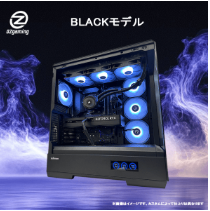
OZgamingのモデルはカスタム性が高く、予算内で最適化しやすい点が利点ですが、パーツ名や世代を正確に確認することが重要です。
CPU(Ryzen/R5)とパソコン用途の選び方:ゲーム・配信それぞれの目安
ゲーム中心ならRyzen 5〜7程度で多くのタイトルは快適に動作しますが、配信や動画編集を兼ねるならコア数が多いRyzen 7やRyzen 9を推奨します。
配信でエンコードをCPUで行う場合はコア数とスレッド数が重要です。
ゲームのみでGPUエンコードを使う構成ならCPUの負荷を抑えられるため、バランス重視で選ぶと良いでしょう。
GPUの選び方:GeForce RTX/Ti/シリーズ別の違いと性能指標
GPU選びはGeForce RTXシリーズの世代と型番で判断します。
RTX40/50シリーズやTi付きモデルで性能は大きく変わります。
2400pや4Kを目指すなら上位のRTX 4080/5070相当以上、1080pや1440p重視ならRTX 4060〜4070/RTX 5070のミドル帯がコスパ良好です。
VRAM容量も動画編集や高解像度で重要なので搭載GBは必ず確認しましょう。
メモリ・ストレージの目安:メモリGB、1TB SSD、X3Dの活用と容量プラン
メモリはゲーム用途で16GB、配信や動画編集を行うなら32GB以上を推奨します。
ストレージはOS用にNVMe SSD 500GB以上、ゲームや素材用に1TB以上を用意するのが安心です。
AMDの7800X3DなどX3D搭載CPUはゲーム性能が高いので、ゲーム重視で選ぶ際の候補に入れると効果的です。
将来的な拡張性も考えて、空きスロットの有無を確認しましょう。
モデル比較:OZgamingの人気モデル・シリーズとMSIなどブランド差(コスパ比較)
ここではOZgamingの代表モデルを他ブランドとコスパ比較します。
スペックと価格、保証内容を比較することで、どのモデルが費用対効果に優れるかを判断できます。
下の表では代表的な3モデルをピックアップし、CPU/GPU/メモリ/SSDと価格を並べて比較しています。
表を参考に用途別の最適モデルを見つけてください。
| モデル | CPU | GPU | メモリ | ストレージ | 価格目安 |
|---|---|---|---|---|---|
| OZgaming ミドル | Ryzen 5 7600 | RTX 4060 | 16GB | 1TB NVMe | 約15万〜18万 |
| OZgaming ハイ | Ryzen 7 7800X3D | RTX 5070 | 32GB | 1TB NVMe | 約35万〜38万 |
| MSI 同等 | Ryzen 7 7700 | RTX 4070 | 16GB | 1TB NVMe | 約30万前後 |
購入方法と支払いのコツ:公式・店舗・Amazon、分割払いやクーポン活用法
購入方法は公式サイト、家電量販店の販売ページ、Amazonや楽天などのECショップが主流です。
公式は在庫やセール情報が早く、サポート連絡がスムーズなことが多いです。
店舗は実機を確認できる点がメリットで、ECはポイント還元や配送が便利です。
支払いは分割払い、リボ、ローンなど複数あり、利息や手数料を確認して賢く選びましょう。
公式サイトとソフマップ・ドットコム/実店舗(ソフマップ)の違いと利用シーン
公式サイトは最新モデルや限定構成が充実しており、公式LINE等でのサポート連絡が可能です。
ソフマップやビックカメラなどの実店舗は展示機でサイズやイルミネーションを確認でき、店頭保証や延長保証が付けられる場合があります。
購入シーンに応じて、実機確認が必要なら店舗、セールやポイント還元重視ならECを選ぶと良いでしょう。
Amazonやショップ購入のメリット・デメリットと数量限定・出荷の注意点
Amazonや他ショップでの購入は配送の速さやレビュー参照ができるのがメリットです。
一方で在庫の取り扱いが流動的で、数量限定モデルや出荷遅延が発生することがあります。
販売者が公式であるかマーケットプレイス出品者かを確認し、保証や初期不良対応の条件を事前にチェックしておくことが重要です。
| 販売先 | メリット | デメリット |
|---|---|---|
| 公式サイト | 最新情報・公式サポート | 在庫切れ時に待ちが発生 |
| 実店舗 | 実機確認・店頭保証 | 在庫が少ない・価格が高め |
| Amazon等EC | 配送速い・ポイント還元 | 販売者による差・出荷遅延の可能性 |
分割払い・クーポン・ポイント付与を使った賢い購入術
分割払いを使う場合は金利と手数料を確認し、短期間での分割が可能なら総コストを抑えられます。
クーポンやセール、ポイント還元を活用することで実質価格を下げられるため、購入前にキャンペーン情報をチェックしてください。
ポイントは有効期限がある場合が多いので、利用タイミングも計画的に考えましょう。
納期・保証・返品ポリシーの確認ポイント(受け取り・設定まで)
納期はカスタム構成や在庫状況で変動します。
購入前に目安納期を確認し、急ぎの場合は在庫ありモデルを選ぶのが安全です。
保証は通常1年が多く、延長保証の有無や有償サポートの内容を確認してください。
返品ポリシーは初期不良対応の期間と手続き方法を事前に把握し、受け取り時に外観や動作チェックを行うことを推奨します。
非正規品・保証リスクの見分け方と対処法(採用パーツ・付与情報で確認)
非正規品や並行流通品は安価に見えることがありますが、保証が不十分であるリスクがあります。
正規流通品との見分け方として、販売元の会社情報、メーカーシール、正規シリアルの有無、付属ドキュメントの確認が役立ちます。
不明点があれば購入前にメーカーに問い合わせて真正性を確かめることが大切です。
正規品の見分け方:シリアル、保証、有償サポート、ブランド表記のチェック
正規品かどうかはシリアル番号の有無、公式サイトでのシリアル照会、保証書・購入証明書の有無で判断できます。
ブランド表記が不自然であったり、販売者情報が曖昧な場合は要注意です。
有償サポートや延長保証の提供状況も確認し、購入後に問題があったときの連絡先や対応フローを把握しておくと安心です。
採用パーツが不明瞭なケースの見分け方(CPU/GPU/メモリ/SSD表記を確認)
製品ページで採用パーツが曖昧に記載されている場合は要注意です。
CPUやGPUは世代・型番、メモリはブランドとクロック、SSDは容量と規格(NVMe/SATA)などの明記を確認してください。
表記が「最新」や「高性能」のみで具体的な型番がない場合は販売店に問い合わせ、明確な回答が得られないなら購入を見送る判断も重要です。
非正規購入時のリスクと万一の対処(返品・修理・サポートへの連絡)
非正規購入で問題が起きた場合、返品や修理対応が難航することがあります。
まずは販売元の返品ポリシーに従い、記録(写真・メール等)を残して連絡します。
メーカー保証が効かないケースでは有償修理になる可能性が高いため、消費者保護の観点からクレジットカードのチャージバックや購入先のサポート窓口に相談することも検討してください。
ストリーマー・配信者向け:OZgamingで配信や録画を始めるための設定と推奨構成
配信や録画を行うユーザー向けには、配信ソフトやOBSの設定、エンコード方法、ストレージ運用などを含めた実用的な構成を紹介します。
配信はCPU負荷とGPU負荷のバランス、通信環境、周辺機器の相性が重要です。
OZgamingの構成を基に、配信品質と予算のバランスをとった推奨構成を提示します。
配信に必要な最低/推奨スペック:GPU・CPU・メモリの具体数値目安
最低スペックの目安はCPUは6コア以上(Ryzen 5相当)、GPUはRTX 3050〜3060相当、メモリ16GBです。
推奨スペックはCPU8コア以上(Ryzen 7/9)、GPUはRTX 4070以上、メモリ32GBで安定した配信と録画が可能になります。
配信で高ビットレートや同時に高設定でゲームをする場合は、より高性能なCPUとGPU、十分なSSD容量が必要です。
OBSや配信ソフトの設定とSSD/1TBストレージ運用のベストプラクティス
OBSの設定ではエンコード方式(CPU x264かGPU NVENCか)を用途に応じて選択します。
高画質を求める場合はNVENCの最新世代を使うと負荷を抑えつつ高品質化できます。
SSDはOSと配信ソフト、録画保存用に分けて運用すると安定します。
1TB SSDをOS+アプリ用に、追加で2TB以上のストレージを録画データ保存に使うのが実用的です。
配信向け周辺機器とブランド選び(MSIなど推奨・互換性チェック)
配信向けにはマイク、キャプチャーボード、ウェブカメラ、キャプチャデバイス、配信用ミキサーやインターフェースが必要です。
ブランドは予算と互換性で選び、購入前にドライバやソフトの対応OSを確認してください。
MSIやASUSなどの周辺機器はゲーミングPCとの相性が良く、公式ドライバでの安定性も高い傾向があります。
よくある疑問Q&A:なんJで話題の疑問・ozgaming 評判・分割払いの注意点に回答
掲示板やSNSでよく見かける疑問点に対して、事実に基づいた回答をまとめます。
評判の読み方、表記の混乱、分割払いや保証に関する実務的な注意点など、初心者が特に気にするポイントをQ&A形式で解説します。
疑問に対する短く明確な回答で、購入判断の材料を提供します。
OZgamingってなんJでどう語られている?評判の真偽と読み解き方
なんJや掲示板では「安いけど怪しい」「コスパが良い」といった両極端の意見が出ます。
真偽を見極めるには同じ問題の複数報告、メーカーの公式対応、購入者レビューの平均的傾向を確認することが大事です。
一回のネガティブ報告だけで判断せず、総合的な情報で評価してください。
ozgaming/Ozgaming表記の違い、J表記や命名に関するよくある混乱
小文字・大文字の表記違いは検索で混乱を招きますが、実務上は同一ブランドとして扱われることが多いです。
公式の表記を確認し、販売ページの会社情報やロゴで正規流通かどうかを確認しましょう。
表記差異だけで判断せず、販売元情報を重視することがポイントです。
分割払い・価格・コストパフォーマンスに関するQ&A(初心者が気にする点)
分割払いを検討する場合は金利と総支払額、頭金やボーナス併用の有無を確認してください。
コスパ評価は同等スペックの他ブランドとの比較、保証・サポートの差を勘案して行います。
短期でコストを抑えたいならセールやポイント還元を活用し、長期的に使うなら保証や拡張性を重視しましょう。
結論:初心者に推奨するOZgamingの選び方と購入チェックリスト
結論として、初心者は用途を明確にした上で公式や信頼できる販売店から購入するのが安全です。
スペックは用途別の目安に従い、保証や納期、採用パーツの明記を必ず確認してください。
購入前にチェックリストで確認すれば初期不良やスペックミスマッチを大幅に減らせます。
おすすめモデル3選(予算別)とその理由:Ryzen/GeForce RTX搭載中心の提案
予算別におすすめモデルを整理します。
エントリーはRTX 4060+Ryzen 5で価格を抑えつつ多くのゲームに対応する構成、ミドルはRTX 4070相当+Ryzen 7で高画質配信も視野に入れた構成、ハイエンドはRTX 5070+Ryzen 7/9 X3D搭載で高フレームや4K運用を狙う構成です。
理由は用途とコストバランスに基づいています。
- エントリー(予算約15万〜):Ryzen5 + RTX4060 + 16GB + 1TB NVMe
- ミドル(予算約25万〜):Ryzen7 + RTX4070 + 32GB + 1TB NVMe
- ハイエンド(予算約35万〜):Ryzen7/9 X3D + RTX5070・上位 + 32GB+ 1TB NVMe
購入前チェックリスト(スペック・保証・店舗・クーポン・数量限定の確認)
購入前チェックリストは以下の項目を確認してください。
スペックの型番、メモリ容量、SSD規格、保証期間、販売元情報、納期情報、クーポンやポイントの有無、数量限定情報、返品ポリシーと初期不良対応窓口の確認を含みます。
これらを事前にチェックしておくことで購入後の不安を減らせます。
- CPU/GPUの型番確認
- メモリとSSDの容量・規格確認
- 保証期間とサポート窓口確認
- 納期・在庫・数量限定の確認
- クーポン・ポイント適用の確認
- 販売元の会社情報・シリアル管理確認
購入後の次ステップ:セットアップ、Windows動作確認、ゲーム起動テスト
受け取り後はまず外観と同梱物、シリアルや保証書の確認を行い、次にWindowsの初期セットアップと最新ドライバの導入、BIOSやファームウェアの確認を行ってください。
その後、ゲームやベンチマークで動作テストを実施し、発熱や音、フレームレートの挙動を確認します。
問題があれば速やかにサポートへ連絡し記録を残しましょう。